「美味しそう」を伝える画像最適化 & メニュー管理 - Vol.6
Code Radiance
- 1なぜ Astro × TailwindCSS なのか? - Vol.1
- 2VS Code + Agentic AI 最強の執筆環境 - Vol.2
- 3Astro × Google Sheets で作る、サーバーレス予約システム - Vol.3
- 4SEOとの戦い & Canonical問題 - Vol.4
- 5季節限定LPの爆速構築 - 恵方巻き予約 - Vol.5
- 6「美味しそう」を伝える画像最適化 & メニュー管理 - Vol.6
- 7「Cmd+K」で呼び出す、爆速のサイト内検索体験を作ろう
- 8「記事を書くだけ」で終わらせる。OGP画像生成とSEOの自動化
- 9サーバーレス時代のバグハント: Astro View Transitionsとフォーム二重送信の怪 - Vol.9
- 10"ゼロコスト"・サーバーレスアーキテクチャの正体 - Vol.10
料理写真が「遅い」と、味も落ちる?
今回のような飲食店サイトにおいて、最も重要なコンテンツは何か。 間違いなく 「料理の写真」 です。
しかし、高画質な写真をたくさん載せれば載せるほど、サイトの表示速度は遅くなります。 表示が遅いと、ユーザーは「イライラ」します。そのイライラは、無意識に 「お店へのネガティブな印象」 に繋がってしまうのです。
最高のシズル感(画質)と、爆速のパフォーマンス(速度)。
このトレードオフを、Astroの astro:assets 機能が解決してくれました。
1. 魔法のコンポーネント <Image />
Astroには画像を最適化するための専用コンポーネントがあります。
使い方は普通の <img> タグとほぼ同じですが、裏側で行われている処理が凄まじいです。
---
import { Image } from "astro:assets";
import kaisenDonImg from "../assets/img/kaisen-don.jpg";
---

<Image
    src={kaisenDonImg}
    alt="特上海鮮丼"
    width={800}
    loading="lazy"
/>
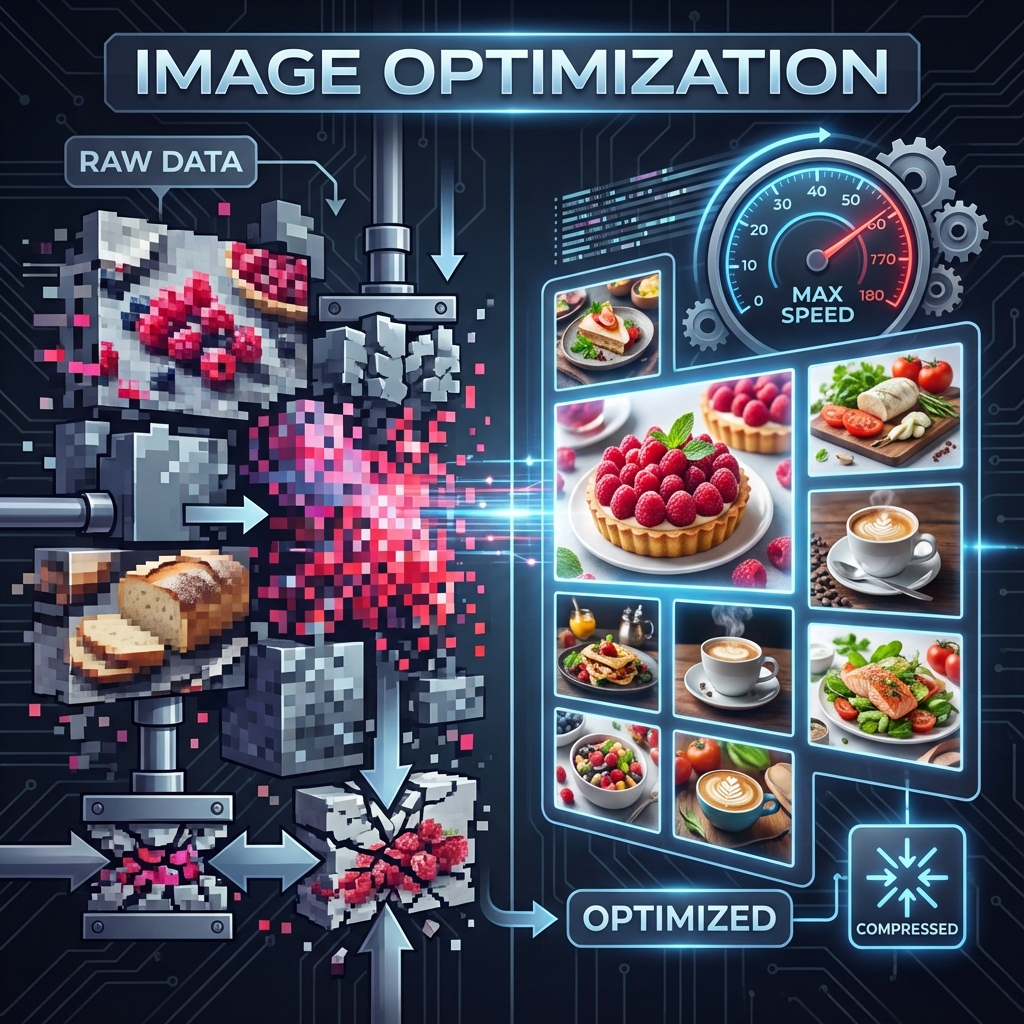
たったこれだけで、ビルド時に以下の処理を自動で行ってくれます。
- 次世代フォーマット変換: 多くのブラウザで軽量な
WebP形式に変換。 - サイズ調整: 表示サイズに合わせて適切な大きさにリサイズ。
- CLS防止:
widthとheightを自動計算して埋め込み、読み込み時のレイアウトシフト(ガタつき)を防ぐ。
結果として、画質を落とさずにファイルサイズを 1/10以下 に圧縮できることも珍しくありません。
例えば、kaisen-don.jpg は Before: 2.1MB → After: 180KB になりました。
2. メニュー画像の動的インポート
今回作成したお品書きページには、数十種類のメニュー写真が並びます。
これを一つ一つ import して書くのは大変です。
そこで、Vite(Astroのビルドエンジン)の機能である import.meta.glob を活用しました。
// 画像フォルダ内の全ての画像を一度に取得
const images = import.meta.glob<{ default: ImageMetadata }>(
    "/src/assets/img/*.{jpeg,jpg,png,gif}",
    { eager: true }
);

// ファイル名だけで画像モジュールを引き出せるようにする
const imagePath = `/src/assets/img/${item.image}`;
const imageModule = images[imagePath];
こうすることで、メニューデータ(JSON)には "image": "kaisen.jpg" とファイル名を書くだけで済みます。
画像が増えてもコードを書き換える必要がなく、運用が非常に楽になります。
3. 「見やすさ」を作るグリッドレイアウト
画像が綺麗でも、レイアウトが崩れていては台無しです。 メニュー一覧は CSS Grid を使って、画面サイズに応じて柔軟に変化するように組みました。
.menu__grid {
    display: grid;
    /* スマホ:2列 */
    grid-template-columns: 1fr 1fr;
    gap: 16px;
}

@media (min-width: 768px) {
    .menu__grid {
        /* PC・タブレット:3列 */
        grid-template-columns: repeat(3, 1fr);
    }
}
さらに、カードにホバーした時のマイクロインタラクション(ふわっと浮き上がるアニメーション)を加えることで、「選ぶ楽しさ」も演出しています。
Webフロントエンド ハイパフォーマンス・チューニング
久保田 光則
Antigravityへの指示例 (Prompt)
この画像最適化の実装に活用したプロンプト例です。
Image Component Prompt: 「
astro:assetsを使って、画像を最適化して表示したいです。src/assets/img/kaisen-don.jpgをインポートし、<Image />コンポーネントを使って表示するコードを書いてください。alt属性は『特上海鮮丼』とし、widthは800px、loadingはlazyに設定してください。」
Dynamic Import Prompt: 「
src/assets/img/フォルダ内にある全ての画像ファイル(jpg, png)をimport.meta.globで一度に取得するコードを書いてください。 また、メニューデータのJSON配列(imageプロパティにファイル名を持つ)をループし、対応する画像を動的に<Image />コンポーネントに渡して表示するReact/Astroのロジックを提示してください。」
特に import.meta.glob のような最新の機能をAIに実装してもらう場合は、具体的なAPI名(import.meta.glob)を含めることで、的確なコードスニペットが得られます。
終わりに:技術は「想い」を届けるために
全6回にわたってお届けした「Code Radiance」、いかがでしたでしょうか。
- Astroによる高速な動作
- GASによる無料の予約システム
- AIペアプログラミングによる効率化
- そして、こだわりのデザインと画像最適化
これら全ての技術選定は、「お店の美味しい料理を、一人でも多くの人に届けたい」 という想いからスタートしています。
技術は目的ではなく、手段です。 しかし、適切な手段を選ぶことで、その想いはより強く、より遠くまで届くようになります。
このブログが、あなたのWeb開発や、ビジネスの課題解決のヒントになれば幸いです。
さて、あなたが「届けたい想い」は何ですか? その想いを実現するための技術を、次はあなた自身で選んでみてください。
最後までお読みいただき、ありがとうございました!
🤖 Antigravity Prompt
この記事の成果物を作成するために、実際に使用した(または推奨される)プロンプトです。
あなたはWebパフォーマンスチューニングの専門家です。Astroプロジェクトにおいて、画像の読み込みを最適化し、LCP (Largest Contentful Paint) を改善する方法を教えてください。
- astro:assets (Imageコンポーネント) の使用方法
- WebPフォーマットへの自動変換
- 適切なwidth/height/loading属性の設定基準
コード例を交えて解説してください。
エンジニアの
「一生モノ」を見つける。
3万円のキーボードは高いのか?
毎日10時間触れる道具への投資が、あなたの生産性を劇的に変える理由。