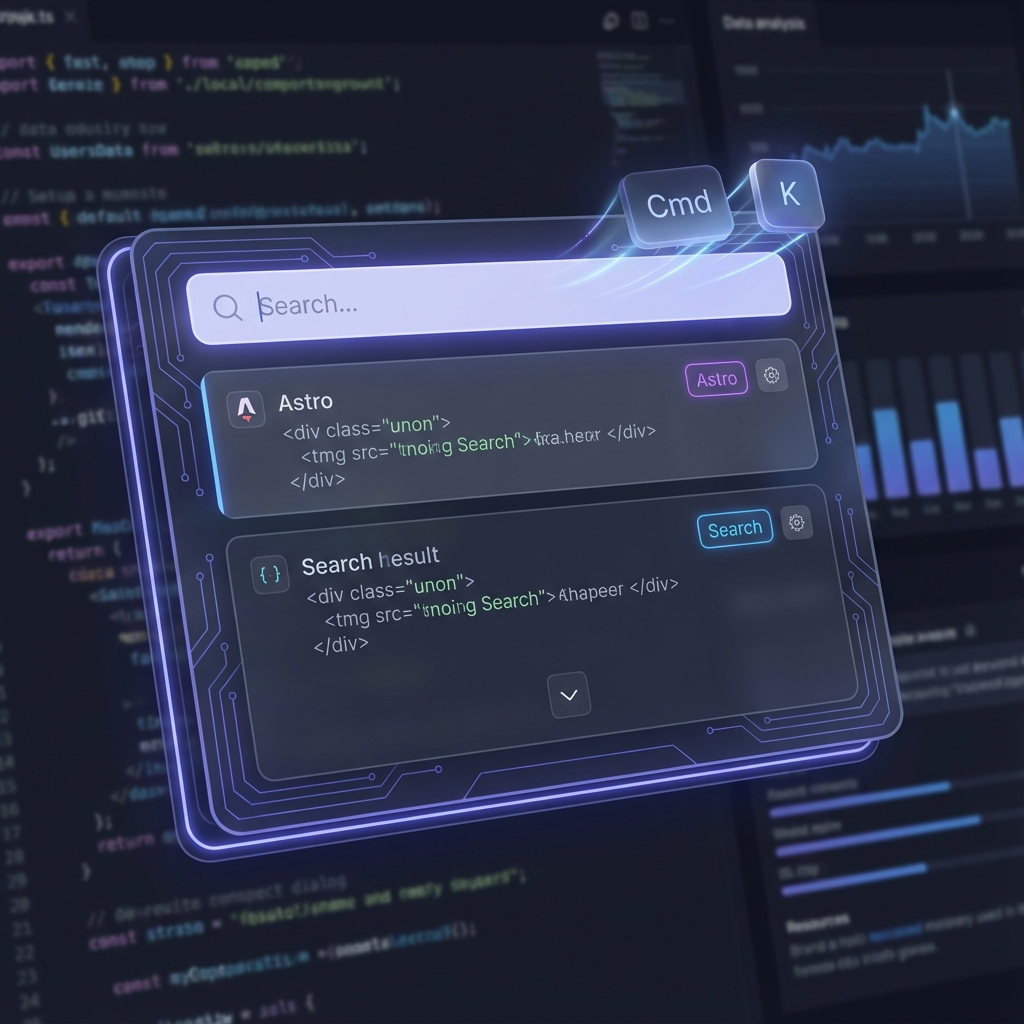
「Cmd+K」で呼び出す、爆速のサイト内検索体験を作ろう
Code Radiance
- 1なぜ Astro × TailwindCSS なのか? - Vol.1
- 2VS Code + Agentic AI 最強の執筆環境 - Vol.2
- 3Astro × Google Sheets で作る、サーバーレス予約システム - Vol.3
- 4SEOとの戦い & Canonical問題 - Vol.4
- 5季節限定LPの爆速構築 - 恵方巻き予約 - Vol.5
- 6「美味しそう」を伝える画像最適化 & メニュー管理 - Vol.6
- 7「Cmd+K」で呼び出す、爆速のサイト内検索体験を作ろう
- 8「記事を書くだけ」で終わらせる。OGP画像生成とSEOの自動化
- 9サーバーレス時代のバグハント: Astro View Transitionsとフォーム二重送信の怪 - Vol.9
- 10"ゼロコスト"・サーバーレスアーキテクチャの正体 - Vol.10
検索体験は、サイトの「賢さ」を決める
開発者向けドキュメントやモダンなWebアプリケーションを使っていて、最も心地よい瞬間のひとつ。
それは Cmd+K (Ctrl+K) を押した瞬間です。
画面中央にスッと現れる検索窓。 キーボードから手を離さずに、欲しい情報へ瞬時にアクセスできる体験。
これが個人のブログにもあれば、過去の知見を探すのがもっと楽しくなるはずです。 今回は、Pagefind というライブラリを使って、このブログに「賢い」検索機能を実装した話を紹介します。
なぜ Pagefind なのか?
静的サイト生成 (SSG) における検索機能の実装には、いくつかの選択肢があります。 Algoliaなどの外部サービスを使うか、Fuse.jsなどでクライアントサイド検索を自作するか。
今回 Pagefind を選んだ理由はシンプルです。
- バックエンド不要: ビルド時に静的なインデックスファイルを生成するだけ。
- とんでもなく軽い: 必要なインデックスだけを分割してロードするため、初期ロードへの影響がほぼゼロ。
- セットアップが簡単:
npx pagefind --site distと叩くだけ。
まさにAstroのような静的サイトとの相性が抜群なのです。
実装のポイント: 誰でも使える「コマンドパレット」
単に検索バーを置くだけでは面白くありません。目指したのは、VS CodeのコマンドパレットのようなUIです。
1. グローバルなキーボードショートカット
サイトのどこにいても、アイデアが浮かんだ瞬間に検索を開始できるようにしました。
// Cmd+K (Mac) または Ctrl+K (Windows) を監視
document.addEventListener('keydown', (e) => {
  if ((e.metaKey || e.ctrlKey) && e.key === 'k') {
    e.preventDefault(); // ブラウザデフォルトの挙動を抑制
    openModal();
  }
});
2. モーダルUIの設計
検索窓は「常に表示」されている必要はありません。必要な時だけ現れ、用が済んだら消える。これが画面を広く使うコツです。
<dialog> タグを使えばアクセシビリティ(フォーカス管理など)もブラウザに任せやすくなりますが、今回はデザインの自由度を優先してカスタムなオーバーレイを実装しました。
3. Pagefindの統合
実装は驚くほどシンプルです。Pagefindはビルド後に生成されるため、動的インポートで読み込みます。
// 開発環境では動作しないため、プロダクションビルド後のみロード
const pagefind = await import('/pagefind/pagefind.js');
await pagefind.init();

// 検索実行
const search = await pagefind.search('Astro');
const results = await Promise.all(search.results.map(r => r.data()));
課題と解決: H1タグ問題
検索結果には記事のタイトルを表示したいですが、Pagefindはデフォルトで <h1> タグをページのタイトルとして認識します。
以前の記事で、SEO上の理由から複数の <h1> が存在していた問題を修正しましたが、これが検索精度の向上にも繋がりました。正しいHTML構造は、SEOだけでなく検索機能にも効いてくるのです。
![UIデザインの教科書[新版] マルチデバイス時代のインターフェース設計](https://images-na.ssl-images-amazon.com/images/P/4798155454.09.LZZZZZZZ.jpg)
UIデザインの教科書[新版] マルチデバイス時代のインターフェース設計
原田 秀司
まとめ
「たかがブログの検索機能」ですが、こだわればこだわるほど、サイトへの愛着が湧いてきます。
Cmd+K を押すたびに、「お、いいサイトだな」と自分でも思える体験。
皆さんもぜひ、自分のサイトに実装してみてください。
🤖 Antigravity Prompt
この記事の成果物を作成するために、実際に使用した(または推奨される)プロンプトです。
あなたはモダンWebアプリケーション開発者です。Astroで構築した静的ブログサイトに、サーバーサイド無しで動作する全文検索機能を導入したいです。
要件:
- ライブラリ: Pagefind
- UI: 「Cmd+K」で開くモーダルインターフェース
- 機能: 日本語対応、インクリメンタルサーチ
実装手順と、必要なAstroコンポーネントのコードを提示してください。
エンジニアの
「一生モノ」を見つける。
3万円のキーボードは高いのか?
毎日10時間触れる道具への投資が、あなたの生産性を劇的に変える理由。